Domain schlagerparty24.de kaufen?
Wir ziehen mit dem Projekt
schlagerparty24.de um.
Sind Sie am Kauf der Domain
schlagerparty24.de interessiert?
domain@kv-gmbh.de · 0541-91531010
Domain schlagerparty24.de kaufen?
Was ist der Kopierschutz für den Media Player Classic?
Der Media Player Classic (MPC) selbst hat keinen eigenen Kopierschutz. Es handelt sich um eine Open-Source-Software, die kostenlos verfügbar ist. Der Kopierschutz hängt von den verwendeten Medien ab, die mit dem MPC abgespielt werden. Wenn ein Medium einen Kopierschutz hat, kann der MPC möglicherweise nicht in der Lage sein, es abzuspielen. **
Was sind das für Artefakte im Bild beim Media Player Classic?
Die Artefakte im Bild beim Media Player Classic können verschiedene Ursachen haben. Es könnte sich um Komprimierungsartefakte handeln, die durch eine zu niedrige Bitrate oder eine schlechte Videokomprimierung verursacht werden. Es könnten auch Artefakte durch eine fehlerhafte Wiedergabe des Videos oder durch Probleme mit dem Codec auftreten. **

Ähnliche Suchbegriffe für Media Player Classic
Top-Angebote
Produkte zum Begriff Media Player Classic:
-
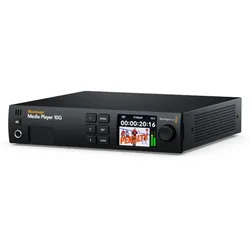
Blackmagic Media Player 10G[mgz_pagebuilder]{"elements":[{"row_type":"full_width_row","content_position":"top","gap_type":"padding","content_align":"center","device_type":"all","background_type":"image","background_style":"auto","background_position":"center-top","parallax_speed":0.5,"mouse_parallax_size":30,"mouse_parallax_speed":10000,"lg_background_type":"image","lg_background_style":"auto","lg_background_position":"center-top","md_background_type":"image","md_background_style":"auto","md_background_position":"center-top","sm_background_type":"image","sm_background_style":"auto","sm_background_position":"center-top","xs_background_type":"image","xs_background_style":"auto","xs_background_position":"center-top","type":"row","id":"o3c9oqn","elements":[{"device_type":"all","background_type":"image","background_style":"auto","background_position":"center-top","parallax_speed":0.5,"mouse_parallax_size":30,"mouse_parallax_speed":10000,"lg_background_type":"image","lg_background_style":"auto","lg_background_position":"center-top","md_background_type":"image","md_background_style":"auto","md_background_position":"center-top","sm_background_type":"image","sm_background_style":"auto","sm_background_position":"center-top","xs_background_type":"image","xs_background_style":"auto","xs_background_position":"center-top","md_size":"","xl_offset_size":"","xl_size":"","lg_offset_size":"","lg_size":"","md_offset_size":"","sm_offset_size":"","sm_size":"","xs_size":"","type":"column","id":"xcgjwcj","elements":[{"content":"Optimieren Sie Ihre Medienproduktion und -Präsentation mit dem Blackmagic Media Player 10G. Mit seiner Kombination aus Leistungsfähigkeit und Zuverlässigkeit ist dieser Player die optimale Wahl für Profis, die Wert auf Qualität und Effizienz legen. Kaufen Sie jetzt den Blackmagic Media Player 10G zusammen mit vielen weiteren hochwertigen Produkten von Blackmagic online im TONEART-Shop!","device_type":"all","background_type":"image","background_style":"auto","background_position":"center-top","parallax_speed":0.5,"mouse_parallax_size":30,"mouse_parallax_speed":10000,"lg_background_type":"image","lg_background_style":"auto","lg_background_position":"center-top","md_background_type":"image","md_background_style":"auto","md_background_position":"center-top","sm_background_type":"image","sm_background_style":"auto","sm_background_position":"center-top","xs_background_type":"image","xs_background_style":"auto","xs_background_position":"center-top","type":"text","id":"hajjpgr"}]}]}],"pid":"okqse7s2qq3w"}[/mgz_pagebuilder]1010,49 €*Versand: 6,90 €Sichere Weiterleitung zum Anbieter
-
Zoom Media Player MaxZoom Player: Der ultimative Media Player für Ihren Windows-PC Zoom Player ist zweifellos einer der intelligentesten, flexibelsten und anpassbarsten Media Player, die Sie für Ihren Windows-PC finden können. Mit seiner leistungsstarken "Smart Play"-Technologie ermöglicht er die Wiedergabe einer breiten Palette von Medienformaten mit minimalem Aufwand, verbesserte Stabilität und hervorragende Leistung. Ein Media Player mit vielen Extras Abgesehen von den grundlegenden Funktionen eines klassischen Media Players bietet Zoom Player eine beeindruckende Media Center-Oberfläche im Vollbildmodus. Diese Benutzeroberfläche wurde entwickelt, um mit nur fünf einfachen Tasten (hoch/runter/links/rechts/auswählen) bedient zu werden. Dieses Fünf-Tasten-System ermöglicht eine schnelle und mühelose Navigation und bietet dennoch vollen Zugriff auf erweiterte Funktionen wie die Medienbibliothek, den Dateib...9,95 €*Versand: 0,00 €Sichere Weiterleitung zum Anbieter

-
Wie kann ich die Fenstergröße des MPC Media Player Classic ändern?
Um die Fenstergröße des Media Player Classic (MPC) zu ändern, klicke mit der rechten Maustaste auf das Fenster und wähle "Eigenschaften". Dort kannst du die Größe des Fensters anpassen, indem du die Breite und Höhe in Pixeln änderst. Du kannst auch die Option "Vollbild" wählen, um das Video im Vollbildmodus anzuzeigen. **
-
Wie kann ich das Stottern von MKV-Dateien beim VLC Player und Media Player Classic beheben?
Es gibt mehrere mögliche Lösungen für das Stottern von MKV-Dateien beim VLC Player und Media Player Classic. Eine Möglichkeit ist, sicherzustellen, dass die neueste Version des Players installiert ist. Es kann auch helfen, die Hardwarebeschleunigung im Player zu deaktivieren oder die Einstellungen für die Videoausgabe anzupassen. Wenn das Problem weiterhin besteht, könnte es hilfreich sein, einen anderen Videoplayer auszuprobieren oder die MKV-Datei in ein anderes Format zu konvertieren. **
-
Wo speichert der Windows Media Player die Musik?
Der Windows Media Player speichert die Musik standardmäßig in einem Ordner auf der Festplatte des Computers. Dieser Ordner kann je nach Einstellungen des Nutzers variieren, ist aber oft unter "Eigene Musik" oder "Musik" zu finden. Alternativ kann der Nutzer auch einen eigenen Speicherort für die Musik festlegen. Der Windows Media Player erstellt zudem eine Bibliothek, in der alle Musikdateien aufgelistet sind, unabhängig von ihrem tatsächlichen Speicherort. Diese Bibliothek ermöglicht es dem Nutzer, seine Musik einfach zu organisieren und abzuspielen. **
-
Wie kopiere ich Musik vom Windows Media Player?
Um Musik vom Windows Media Player zu kopieren, musst du zuerst die gewünschten Musikdateien in deiner Mediathek auswählen. Klicke dann mit der rechten Maustaste auf die ausgewählten Dateien und wähle die Option "Dateipfad öffnen". Kopiere die Dateien von diesem Speicherort auf deinen gewünschten Zielordner, z. B. auf einen USB-Stick oder eine externe Festplatte. Alternativ kannst du auch die Funktion "Bibliothek" im Windows Media Player nutzen, um die Dateien direkt auf ein anderes Gerät zu übertragen. Stelle sicher, dass du die Urheberrechte der Musik respektierst und nur Dateien kopierst, die du besitzt oder die frei von Rechten Dritter sind. **

Wie bekomme ich Musik auf den Windows Media Player?
Um Musik auf den Windows Media Player zu bekommen, musst du zuerst deine Musikdateien auf deinem Computer haben. Du kannst entweder Musik von CDs rippen oder bereits heruntergeladene Musikdateien verwenden. Öffne dann den Windows Media Player und klicke auf die Schaltfläche "Datei" in der oberen linken Ecke. Wähle "Datei zur Medienbibliothek hinzufügen" aus und navigiere zu dem Ordner, in dem sich deine Musikdateien befinden. Wähle die gewünschten Dateien aus und klicke auf "Öffnen", um sie zur Medienbibliothek hinzuzufügen. **
Wie bekomme ich meine Musik in den Windows Media Player?
Um deine Musik in den Windows Media Player zu bekommen, musst du zuerst sicherstellen, dass die Musikdateien auf deinem Computer gespeichert sind. Öffne dann den Windows Media Player und klicke auf die Schaltfläche "Datei" in der oberen linken Ecke. Wähle "Datei zur Medienbibliothek hinzufügen" aus und navigiere zu dem Ordner, in dem deine Musik gespeichert ist. Markiere die gewünschten Musikdateien und klicke auf "Öffnen", um sie dem Windows Media Player hinzuzufügen. Deine Musik sollte nun in der Medienbibliothek des Windows Media Players verfügbar sein. **
Top-Angebote
Produkte zum Begriff Media Player Classic:
-
Was ist der Kopierschutz für den Media Player Classic?
Der Media Player Classic (MPC) selbst hat keinen eigenen Kopierschutz. Es handelt sich um eine Open-Source-Software, die kostenlos verfügbar ist. Der Kopierschutz hängt von den verwendeten Medien ab, die mit dem MPC abgespielt werden. Wenn ein Medium einen Kopierschutz hat, kann der MPC möglicherweise nicht in der Lage sein, es abzuspielen. **
-
Was sind das für Artefakte im Bild beim Media Player Classic?
Die Artefakte im Bild beim Media Player Classic können verschiedene Ursachen haben. Es könnte sich um Komprimierungsartefakte handeln, die durch eine zu niedrige Bitrate oder eine schlechte Videokomprimierung verursacht werden. Es könnten auch Artefakte durch eine fehlerhafte Wiedergabe des Videos oder durch Probleme mit dem Codec auftreten. **
-
Wie kann ich die Fenstergröße des MPC Media Player Classic ändern?
Um die Fenstergröße des Media Player Classic (MPC) zu ändern, klicke mit der rechten Maustaste auf das Fenster und wähle "Eigenschaften". Dort kannst du die Größe des Fensters anpassen, indem du die Breite und Höhe in Pixeln änderst. Du kannst auch die Option "Vollbild" wählen, um das Video im Vollbildmodus anzuzeigen. **
-
Wie kann ich das Stottern von MKV-Dateien beim VLC Player und Media Player Classic beheben?
Es gibt mehrere mögliche Lösungen für das Stottern von MKV-Dateien beim VLC Player und Media Player Classic. Eine Möglichkeit ist, sicherzustellen, dass die neueste Version des Players installiert ist. Es kann auch helfen, die Hardwarebeschleunigung im Player zu deaktivieren oder die Einstellungen für die Videoausgabe anzupassen. Wenn das Problem weiterhin besteht, könnte es hilfreich sein, einen anderen Videoplayer auszuprobieren oder die MKV-Datei in ein anderes Format zu konvertieren. **
Ähnliche Suchbegriffe für Media Player Classic
-
Blackmagic Media Player 10G[mgz_pagebuilder]{"elements":[{"row_type":"full_width_row","content_position":"top","gap_type":"padding","content_align":"center","device_type":"all","background_type":"image","background_style":"auto","background_position":"center-top","parallax_speed":0.5,"mouse_parallax_size":30,"mouse_parallax_speed":10000,"lg_background_type":"image","lg_background_style":"auto","lg_background_position":"center-top","md_background_type":"image","md_background_style":"auto","md_background_position":"center-top","sm_background_type":"image","sm_background_style":"auto","sm_background_position":"center-top","xs_background_type":"image","xs_background_style":"auto","xs_background_position":"center-top","type":"row","id":"o3c9oqn","elements":[{"device_type":"all","background_type":"image","background_style":"auto","background_position":"center-top","parallax_speed":0.5,"mouse_parallax_size":30,"mouse_parallax_speed":10000,"lg_background_type":"image","lg_background_style":"auto","lg_background_position":"center-top","md_background_type":"image","md_background_style":"auto","md_background_position":"center-top","sm_background_type":"image","sm_background_style":"auto","sm_background_position":"center-top","xs_background_type":"image","xs_background_style":"auto","xs_background_position":"center-top","md_size":"","xl_offset_size":"","xl_size":"","lg_offset_size":"","lg_size":"","md_offset_size":"","sm_offset_size":"","sm_size":"","xs_size":"","type":"column","id":"xcgjwcj","elements":[{"content":"Optimieren Sie Ihre Medienproduktion und -Präsentation mit dem Blackmagic Media Player 10G. Mit seiner Kombination aus Leistungsfähigkeit und Zuverlässigkeit ist dieser Player die optimale Wahl für Profis, die Wert auf Qualität und Effizienz legen. Kaufen Sie jetzt den Blackmagic Media Player 10G zusammen mit vielen weiteren hochwertigen Produkten von Blackmagic online im TONEART-Shop!","device_type":"all","background_type":"image","background_style":"auto","background_position":"center-top","parallax_speed":0.5,"mouse_parallax_size":30,"mouse_parallax_speed":10000,"lg_background_type":"image","lg_background_style":"auto","lg_background_position":"center-top","md_background_type":"image","md_background_style":"auto","md_background_position":"center-top","sm_background_type":"image","sm_background_style":"auto","sm_background_position":"center-top","xs_background_type":"image","xs_background_style":"auto","xs_background_position":"center-top","type":"text","id":"hajjpgr"}]}]}],"pid":"okqse7s2qq3w"}[/mgz_pagebuilder]1010,49 €*Versand: 6,90 €Sichere Weiterleitung zum Anbieter
-
Zoom Media Player MaxZoom Player: Der ultimative Media Player für Ihren Windows-PC Zoom Player ist zweifellos einer der intelligentesten, flexibelsten und anpassbarsten Media Player, die Sie für Ihren Windows-PC finden können. Mit seiner leistungsstarken "Smart Play"-Technologie ermöglicht er die Wiedergabe einer breiten Palette von Medienformaten mit minimalem Aufwand, verbesserte Stabilität und hervorragende Leistung. Ein Media Player mit vielen Extras Abgesehen von den grundlegenden Funktionen eines klassischen Media Players bietet Zoom Player eine beeindruckende Media Center-Oberfläche im Vollbildmodus. Diese Benutzeroberfläche wurde entwickelt, um mit nur fünf einfachen Tasten (hoch/runter/links/rechts/auswählen) bedient zu werden. Dieses Fünf-Tasten-System ermöglicht eine schnelle und mühelose Navigation und bietet dennoch vollen Zugriff auf erweiterte Funktionen wie die Medienbibliothek, den Dateib...9,95 €*Versand: 0,00 €Sichere Weiterleitung zum Anbieter
-
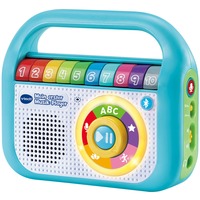
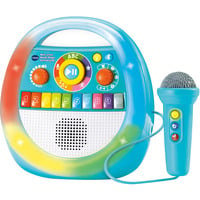
VTech - Baby - Mein erster Musik-PlayerDer VTech Baby Mein erster Musik-Player ist ein tolles Spielzeug, das die musikalische Entwicklung von Kindern ab 2 Jahren begleitet. Er bietet zahlreiche Abspielmöglichkeiten und Lerninhalte, die spielerisch entdeckt werden können. geeignet für Kinder von 2 bis 5 Jahren mit Bluetooth-Funktion zum Abspielen eigener Musik Aufnahme-Modus für bis zu 10 eigene Lieder mit je 3 Minuten Länge über eine Stunde vorinstallierte Musik mit 40 Liedern in 4 Kategorien praktischer Tragegriff für unterwegs und ein kindersicheres Batteriefach Über die zehn bunten Zahlentasten und den Modus-Ringschalter lassen sich die vorinstallierten Lieder ganz einfach abrufen. Die Auswahl reicht von Lernliedern über bekannte Kinderlieder bis hin zu Tanzmusik und entspannenden Schlafliedern. Ein LED-Ring leuchtet passend zur Musik und sorgt für zusätzlichen Spaß. Der Player verfügt über eine Kopfhörer-Steckbuchse, einen Lautstärkeregler sowie eine Abschaltautomatik. Spielerisch werden Lerninhalte wie Buchstaben, Zahlen, Farben, Wochentage, Alltagsregeln, Tiergeräusche und klassische Musik vermittelt. Die Demobatterien sind bereits im Lieferumfang enthalten.23,99 €*Versand: 3,95 €Sichere Weiterleitung zum Anbieter
-
Wo speichert der Windows Media Player die Musik?
Der Windows Media Player speichert die Musik standardmäßig in einem Ordner auf der Festplatte des Computers. Dieser Ordner kann je nach Einstellungen des Nutzers variieren, ist aber oft unter "Eigene Musik" oder "Musik" zu finden. Alternativ kann der Nutzer auch einen eigenen Speicherort für die Musik festlegen. Der Windows Media Player erstellt zudem eine Bibliothek, in der alle Musikdateien aufgelistet sind, unabhängig von ihrem tatsächlichen Speicherort. Diese Bibliothek ermöglicht es dem Nutzer, seine Musik einfach zu organisieren und abzuspielen. **
-
Wie kopiere ich Musik vom Windows Media Player?
Um Musik vom Windows Media Player zu kopieren, musst du zuerst die gewünschten Musikdateien in deiner Mediathek auswählen. Klicke dann mit der rechten Maustaste auf die ausgewählten Dateien und wähle die Option "Dateipfad öffnen". Kopiere die Dateien von diesem Speicherort auf deinen gewünschten Zielordner, z. B. auf einen USB-Stick oder eine externe Festplatte. Alternativ kannst du auch die Funktion "Bibliothek" im Windows Media Player nutzen, um die Dateien direkt auf ein anderes Gerät zu übertragen. Stelle sicher, dass du die Urheberrechte der Musik respektierst und nur Dateien kopierst, die du besitzt oder die frei von Rechten Dritter sind. **
-
Wie bekomme ich Musik auf den Windows Media Player?
Um Musik auf den Windows Media Player zu bekommen, musst du zuerst deine Musikdateien auf deinem Computer haben. Du kannst entweder Musik von CDs rippen oder bereits heruntergeladene Musikdateien verwenden. Öffne dann den Windows Media Player und klicke auf die Schaltfläche "Datei" in der oberen linken Ecke. Wähle "Datei zur Medienbibliothek hinzufügen" aus und navigiere zu dem Ordner, in dem sich deine Musikdateien befinden. Wähle die gewünschten Dateien aus und klicke auf "Öffnen", um sie zur Medienbibliothek hinzuzufügen. **
-
Wie bekomme ich meine Musik in den Windows Media Player?
Um deine Musik in den Windows Media Player zu bekommen, musst du zuerst sicherstellen, dass die Musikdateien auf deinem Computer gespeichert sind. Öffne dann den Windows Media Player und klicke auf die Schaltfläche "Datei" in der oberen linken Ecke. Wähle "Datei zur Medienbibliothek hinzufügen" aus und navigiere zu dem Ordner, in dem deine Musik gespeichert ist. Markiere die gewünschten Musikdateien und klicke auf "Öffnen", um sie dem Windows Media Player hinzuzufügen. Deine Musik sollte nun in der Medienbibliothek des Windows Media Players verfügbar sein. **
* Alle Preise verstehen sich inklusive der gesetzlichen Mehrwertsteuer und ggf. zuzüglich Versandkosten. Die Angebotsinformationen basieren auf den Angaben des jeweiligen Shops und werden über automatisierte Prozesse aktualisiert. Eine Aktualisierung in Echtzeit findet nicht statt, so dass es im Einzelfall zu Abweichungen kommen kann. ** Hinweis: Teile dieses Inhalts wurden von KI erstellt.